
DB2 – Instalación del servidor
AREAtutorial » Bases de Datos » DB2 – Instalación del servidor
Este capítulo describe los pasos para instalar un servidor DB2.
Puede descargar una versión de prueba de DB2 Server o adquirir una licencia de producto en www.ibm.com… Hay dos servidores DB2 separados disponibles para descargar, dependiendo del tamaño del sistema operativo en el que está diseñado para ejecutarse. Por ejemplo, si desea descargar un servidor DB2 para un sistema operativo Linux o UNIX de 32 bits, debe descargar un servidor DB2 de 32 bits. Lo mismo ocurre con un servidor DB2 de 64 bits.
Procesador: Core 2Duo mínimo
RAM: 1 GB mínimo
Disco duro: al menos 30 GB
Antes de instalar un servidor DB2, su sistema debe estar preparado con el software necesario. Para Linux, necesita instalar «libstdc ++ 6.0».
Antes de instalar un servidor DB2, debe verificar si su sistema es compatible con el servidor DB2. Para verificar la compatibilidad, debe ejecutar el comando db2prereqcheck en el Shell.
Abra Terminal y establezca la ruta a la carpeta de la imagen de instalación de db2 en la consola usando el comando “CD <Папка установки DB2>«. Luego ingrese el comando «./db2prereqcheck» para confirmar que su sistema es compatible con el servidor DB2.
./db2prereqcheck
La Figura 1 muestra el sistema operativo Linux y los requisitos de compatibilidad de hardware.
Siga las instrucciones a continuación para instalar DB2 en su sistema Linux:
Este proceso iniciará la instalación del servidor DB2.

Escriba «./db2setup» y presione Intro en la terminal raíz para comenzar el proceso de instalación del servidor DB2.
Esto mostrará la pantalla Personalizar plataforma de lanzamiento. [Figure-2]

En la página de la plataforma de lanzamiento de instalación, seleccione la opción «Instalar producto» en el menú de la izquierda. Seleccione la opción «DB2 Advanced Enterprise Server Edition». Seleccione el botón «Instalar nuevo».
Aparece un nuevo marco denominado «Asistente de instalación de DB2». Presione «Siguiente». [Figure-3]
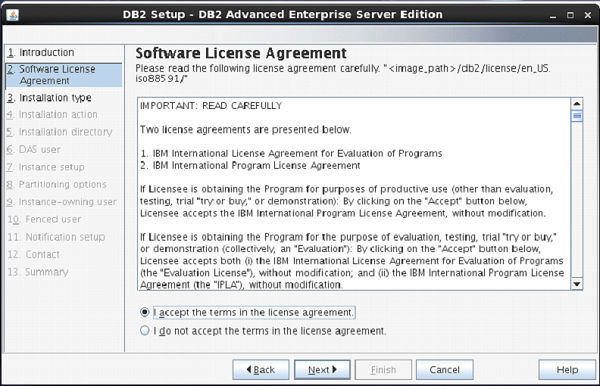
Aparece la siguiente pantalla del acuerdo de licencia de DB2. Seleccione «Acepto los términos…». Haga clic en Siguiente. [Figure-4]
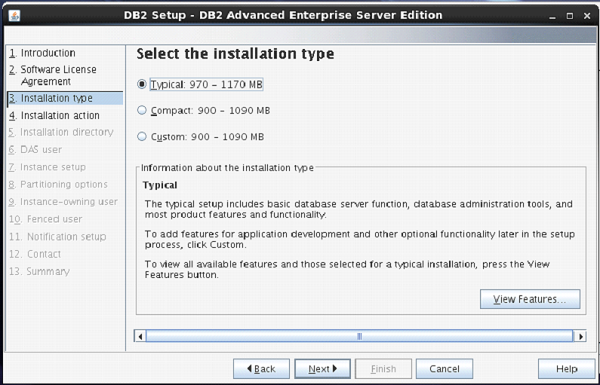
La siguiente pantalla le solicita el tipo de instalación, que se establece en Típica de forma predeterminada.
Deja la misma elección. Presione «Siguiente». [Figure-5]
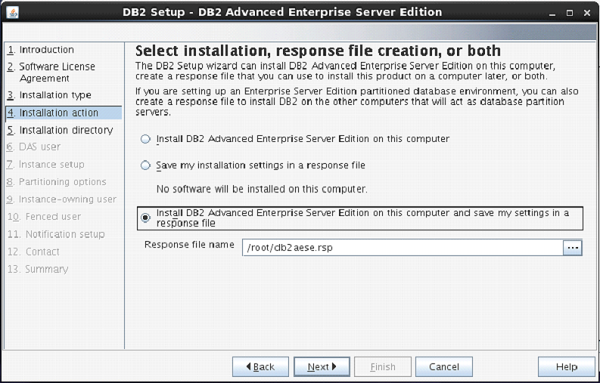
Aparece la siguiente pantalla con instrucciones de instalación.
Seleccione «Instalar DB2 Advanced Enterprise Server Edition…»
Presione «Siguiente». [Figure-6]
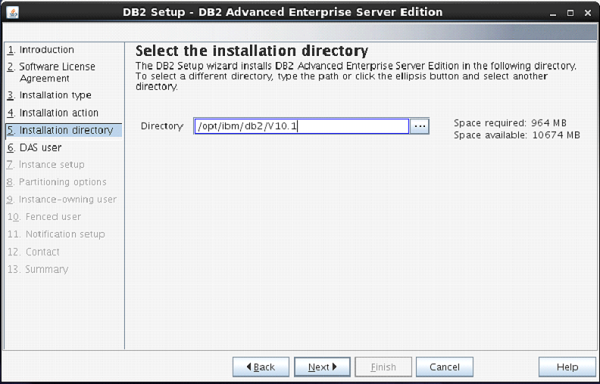
En la siguiente pantalla, el instalador le pedirá que seleccione un directorio para instalar.
Deje el valor predeterminado y haga clic en Siguiente.
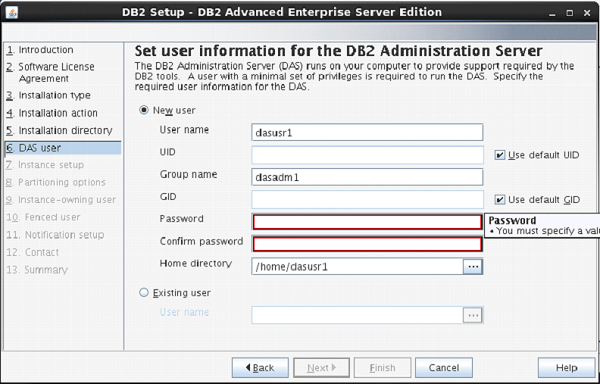
La siguiente pantalla muestra la autenticación de usuario. Ingrese su contraseña para el usuario «dasusr1».
(Su contraseña puede ser la misma que su nombre de usuario para recordarla fácilmente).
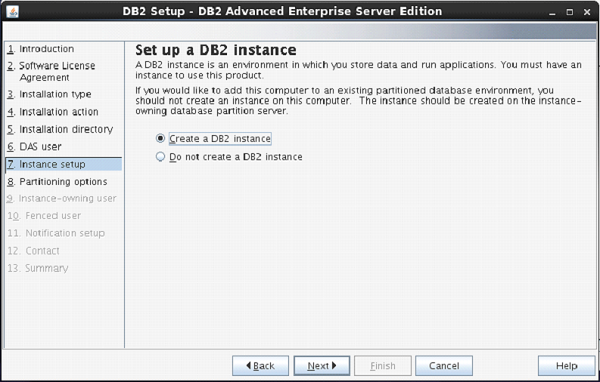
En la siguiente pantalla, se le pedirá que cree una instancia de servidor DB2.
Esto crea una instancia de DB2 denominada «db2inst1».
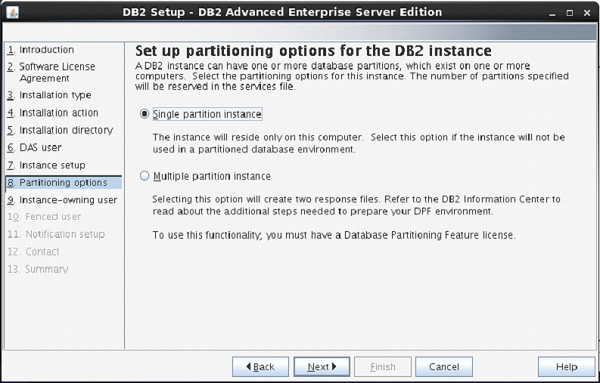
La siguiente pantalla le preguntará cuántas particiones necesita para su instancia predeterminada.
Puede seleccionar una o más secciones.
Seleccione «una instancia de una sección». Presione «Siguiente».

En la siguiente pantalla, el instalador solicita autenticación para la instancia de DB2 que se está creando.
Aquí, de forma predeterminada, el nombre de usuario se crea como «db2inst1». Puede ingresar la contraseña de la misma manera que el nombre de usuario.
Presione «Siguiente».

En la siguiente pantalla, el instalador le pedirá que ingrese la información de autenticación para el usuario «db2fenc».
Aquí puede ingresar una contraseña, igual que el nombre de usuario.
Presione «Siguiente».
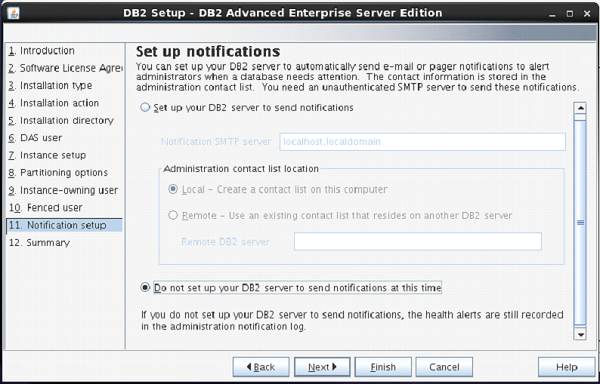
En la siguiente pantalla, puede seleccionar la opción «No configurar el servidor db2 para enviar notificaciones en este momento».
Presione «Siguiente».

La siguiente pantalla muestra información sobre la configuración de db2.
Haga clic en Finalizar.
Esto completa el procedimiento de instalación de DB2.
Debe comprobar la utilidad de la instalación de su servidor DB2. Cuando finalice la instalación del servidor DB2, cierre la sesión de la modalidad de usuario actual e inicie sesión como usuario «db2inst1». En el entorno de usuario «db2inst1», puede abrir un terminal y ejecutar los siguientes mandatos para comprobar si su producto db2 está instalado correctamente.
Este comando muestra la versión actual y el nivel de servicio del producto DB2 instalado para la instancia actual.
Sintaxis:
db2level
Ejemplo:
db2level
Salida:
DB21085I Instance "db2inst2" uses "64" bits
And DB2 code release "SQL10010" with level
identifier "0201010E". Informational tokens
are "DB2 v10.1.0.0", "s120403",
"LINUXAMD64101", and Fix Pack "0".
Product is installed at "/home/db2inst2/sqllib".
Este comando muestra toda la información de licencia de nuestro producto DB2.
Sintaxis:
db2licm <parameter>
Ejemplo:
db2licm -l
Salida:
Product name:                     "DB2 Advanced Enterprise Server Edition"
License type:                     "Trial"
Expiry date:                      "10/02/2014"
Product identifier:               "db2aese"
Version information:              "10.1"
Product name:                     "DB2 Connect Server"
License type:                     "Trial"
Expiry date:                      "10/02/2014"
Product identifier:               "db2consv"
Version information:              "10.1"
CLP se puede ejecutar en uno de tres modos:
Modo de comando: En esta modalidad, cada mandato y sentencia SQL debe tener el prefijo «db2». Por ejemplo, la consulta «base de datos de activación de muestra db2».
Modo de entrada interactiva: puede iniciar esta modalidad con el comando «db2». Puede pasar declaraciones SQL aquí sin prefijo. Por ejemplo, «activar la base de datos de muestra».
Por lotes: Aquí debe crear un archivo de secuencia de comandos que contenga todas las consultas de requisitos SQL y guardar el archivo con la extensión «.db2». Puede invocarlo en la línea de comandos utilizando la sintaxis “db2 –tf

🚫